
1
اختر خطتك
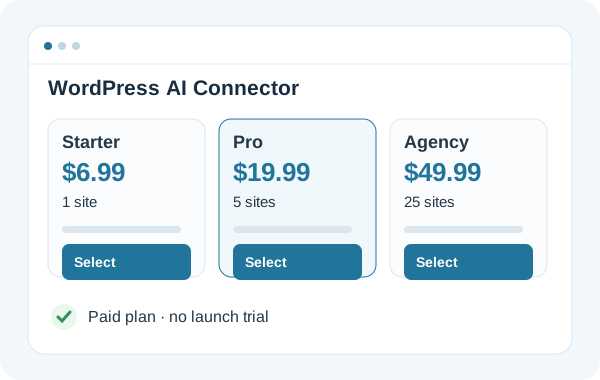
سجل الدخول إلى AppsToAI واختر Starter أو Pro أو Agency ثم أكمل الدفع. الوصول حسب الخطة المشتراة؛ لا توجد تجربة عند الإطلاق.
WordPress AI Connector
دليل مصور للخطة المدفوعة وWordPress Bridge والتصريح للموقع وأول قراءة للمحتوى المنشور.
تتحقق Bridge من WordPress 6.8+ وPHP 8.1+ وSodium وHTTPS في بيئة الإنتاج. توضح أي متطلب ناقص داخل WordPress. ثبّت Bridge، وأكّد موقعك، واسمح بالقراءة فقط. بدون مفاتيح API أو تعديل ملفات الإعدادات.
حساب AppsToAI واحد، وBridge في WordPress، وعميل ذكاء اصطناعي مصرح به. اتبع الدليل المصور للإعداد الكامل.
سجل الدخول إلى AppsToAI واختر Starter أو Pro أو Agency ثم أكمل الدفع. الوصول حسب الخطة المشتراة؛ لا توجد تجربة عند الإطلاق.
تحميل WordPress Bridge. داخل WordPress: إضافات ← أضف إضافة ← رفع إضافة. ثبّت ملف ZIP وفعّله. افتح الإعدادات ← AppsToAI واضغط Connect to AppsToAI ثم أكّد مساحة العمل هذه. ارجع إلى الإعدادات ← AppsToAI واضغط Allow read-only access. سيظهر موقعك أدناه.
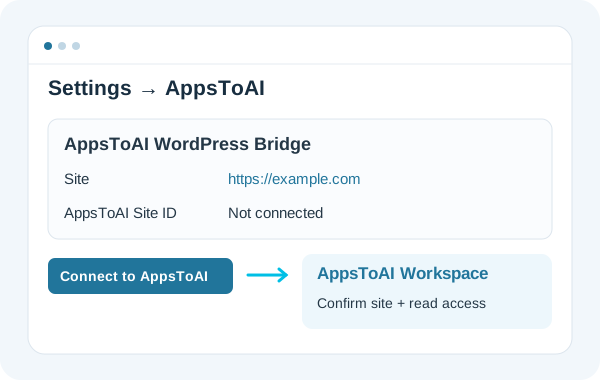
اربط حساب AppsToAI واسمح بالوصول إلى مساحة العمل التي تضم مواقعك. تبقى بيانات مدير WordPress داخل موقعك. جارٍ إعداد التثبيت العام داخل ChatGPT. اتصال MCP المخصّص للاختبارات المصرّح بها؛ الظهور في الدليل يعتمد على مراجعة OpenAI.
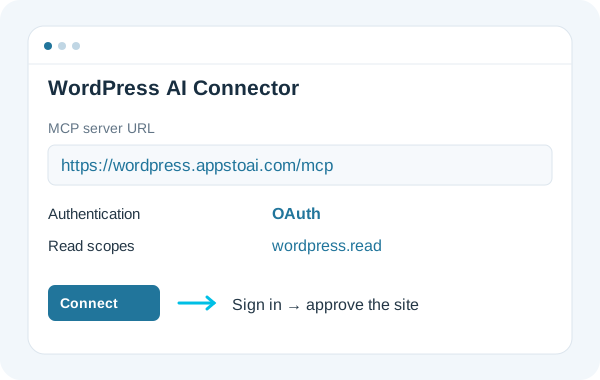
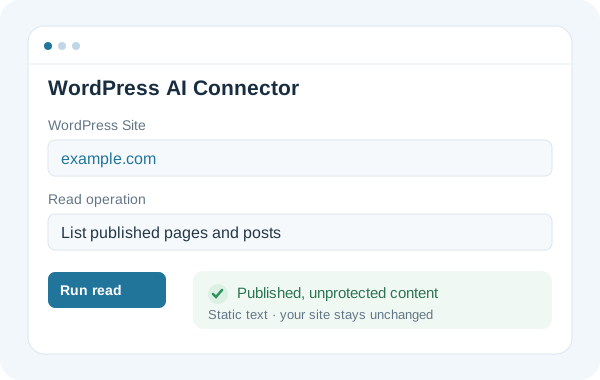
افتح WordPress AI Connector في لوحة التحكم واختر الموقع واعرض المحتوى المنشور أو ابحث فيه أو اقرأه. بعد التصريح لعميل الذكاء الاصطناعي، اطلب منه استعمال أدوات قراءة WordPress المتاحة.
WordPress AI Connectorhttps://wordpress.appstoai.com/mcpOAuthappstoai-wordpress-chatgptnonewordpress.read wordpress.jobs.readاربط حساب AppsToAI واسمح بالوصول إلى مساحة العمل التي تضم مواقعك. تبقى بيانات مدير WordPress داخل موقعك. جارٍ إعداد التثبيت العام داخل ChatGPT. اتصال MCP المخصّص للاختبارات المصرّح بها؛ الظهور في الدليل يعتمد على مراجعة OpenAI.
ابدأ من لوحة التحكم بعرض الصفحات والمقالات المنشورة. ثم جرب البحث أو استخدم معرّف عنصر من النتائج. داخل عميل ذكاء اصطناعي مصرح به، جرب:
اعرض الصفحات والمقالات المنشورة في موقع WordPress المتصل بحسابي.
تحقق من مساحة العمل والاشتراك المدفوع واكتمال ربط Bridge. الدفع وحده لا يربط الموقع.
ارجع إلى الإعدادات ← AppsToAI وأكمل التأكيد في المتصفح. تحقق من HTTPS الصادر والمهام المجدولة.
تحقق من آخر اتصال Bridge وإصداره وموافقة المدير على القراءة والتصريح الحالي. أعد المحاولة بعد استعادة الاتصال.
تأكد أنه مقال أو صفحة منشورة وغير محمية. القائمة الحالية تعرض الصفحة الأولى بحد أقصى 20 عنصراً.
تحقق من عنوان MCP ومعرّف العميل المسجل وعنوان الرجوع الدقيق المعروض في ChatGPT. أعد الربط بالحساب والموقع الصحيحين.
تتم قراءة المحتوى المنشور المعتمد بعد موافقة المدير فقط. المفاتيح الخاصة تبقى داخل WordPress. تقارير حالة الاتصال تتضمن معلومات التشغيل والقدرات. سحب التصريح أو فصل الخدمة يوقف الوصول المسموح؛ حذف Bridge يحافظ على المقالات والصفحات والوسائط. تواصل مع الدعم إذا لم يتوفر زر لفصل الاتصال.
لكل موصل اشتراك مستقل. أدر تغيير خطة WordPress والإلغاء من قسم خططه في لوحة التحكم. راجع الثمن ووقت تطبيق التغيير قبل الموافقة في PayPal. الإلغاء في نهاية الفترة يخضع لشروط الاشتراك المدفوع.