
1
Wähle deinen Tarif
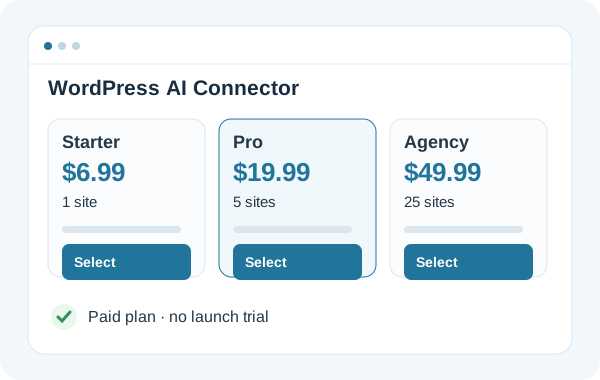
Melde dich bei AppsToAI an, wähle Starter, Pro oder Agency und bezahle. Zugriff gemäß gekauftem Tarif; kein Testzeitraum zum Start.
WordPress AI Connector
Visuelle Anleitung zu Tarif, WordPress Bridge, Website-Freigabe und erster Leseabfrage.
Die Bridge prüft WordPress 6.8+, PHP 8.1+, Sodium und HTTPS im Produktivbetrieb. Fehlende Voraussetzungen werden in WordPress erklärt. Bridge installieren, Website bestätigen und Lesezugriff erlauben. Ohne API-Schlüssel oder Änderungen an Konfigurationsdateien.
Ein AppsToAI-Konto, deine WordPress Bridge und ein autorisierter KI-Client. Folge der bebilderten Anleitung.
Melde dich bei AppsToAI an, wähle Starter, Pro oder Agency und bezahle. Zugriff gemäß gekauftem Tarif; kein Testzeitraum zum Start.
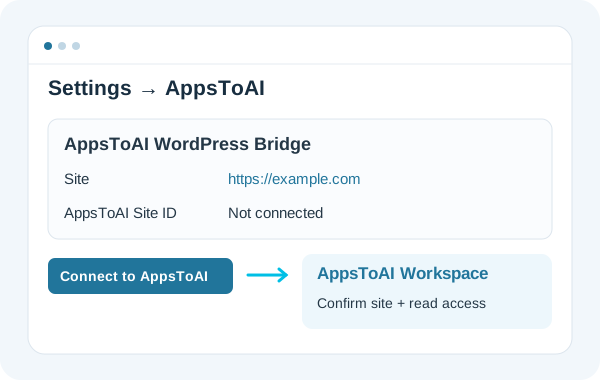
WordPress Bridge herunterladen. In WordPress: Plugins → Neues Plugin hinzufügen → Plugin hochladen. ZIP installieren und aktivieren. Öffnen Sie Einstellungen → AppsToAI, klicken Sie auf Connect to AppsToAI und bestätigen Sie diesen Workspace. Kehren Sie zu Einstellungen → AppsToAI zurück und klicken Sie auf Allow read-only access. Ihre Website erscheint unten.
Verbinden Sie Ihr AppsToAI-Konto und autorisieren Sie den Workspace mit Ihren Websites. WordPress-Administratorzugangsdaten bleiben auf Ihrer Website. Die öffentliche Installation in ChatGPT wird vorbereitet. Die benutzerdefinierte MCP-Verbindung dient autorisierten Tests; die Verfügbarkeit im Verzeichnis hängt von der OpenAI-Prüfung ab.
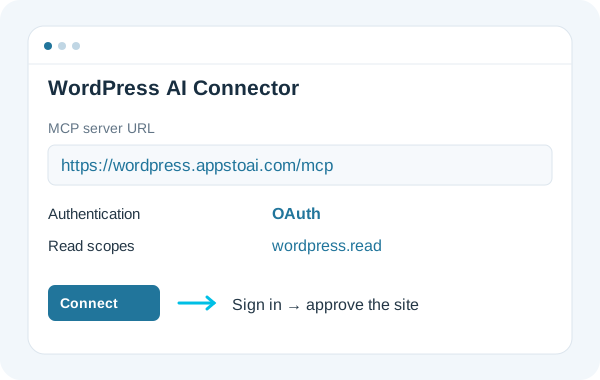
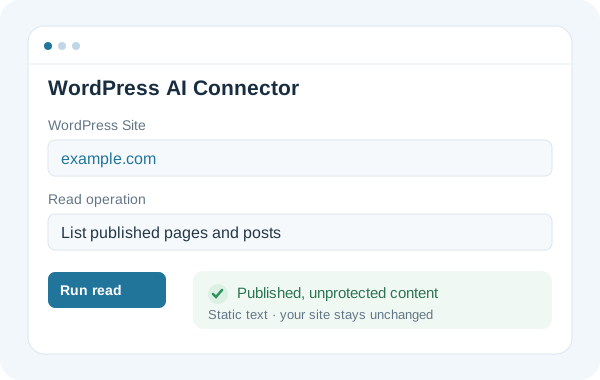
Öffne WordPress AI Connector im Dashboard, wähle die Website und liste, suche oder lies veröffentlichte Inhalte. Nach Autorisierung des KI-Clients kannst du dessen WordPress-Lesetools verwenden.
WordPress AI Connectorhttps://wordpress.appstoai.com/mcpOAuthappstoai-wordpress-chatgptnonewordpress.read wordpress.jobs.readVerbinden Sie Ihr AppsToAI-Konto und autorisieren Sie den Workspace mit Ihren Websites. WordPress-Administratorzugangsdaten bleiben auf Ihrer Website. Die öffentliche Installation in ChatGPT wird vorbereitet. Die benutzerdefinierte MCP-Verbindung dient autorisierten Tests; die Verfügbarkeit im Verzeichnis hängt von der OpenAI-Prüfung ab.
Beginne im Dashboard mit der Liste veröffentlichter Seiten und Beiträge. Suche anschließend oder nutze eine zurückgegebene ID. Versuche im autorisierten KI-Client:
Liste die veröffentlichten Seiten und Beiträge meiner verbundenen WordPress-Website auf.
Prüfe Workspace, bezahlten Zugriff und abgeschlossene Bridge-Kopplung. Eine Zahlung allein verbindet keine Website.
Kehre zu Einstellungen → AppsToAI zurück, bestätige im Browser und prüfe ausgehendes HTTPS und geplante Aufgaben.
Prüfe Heartbeat, Bridge-Version, Administrator-Lesefreigabe und aktuelle Autorisierung. Versuche nach Wiederherstellung erneut.
Prüfe, ob es eine veröffentlichte, ungeschützte Seite oder ein Beitrag ist. Die aktuelle Liste zeigt die erste Seite mit bis zu 20 Einträgen.
Prüfe MCP-URL, registrierte Client-ID und genaue ChatGPT-Callback-URL. Verbinde das richtige Konto und die richtige Website erneut.
Nur genehmigte veröffentlichte Inhalte werden nach Administratorfreigabe gelesen. Private Schlüssel bleiben in WordPress. Zustandsberichte enthalten Laufzeit- und Fähigkeitsinformationen. Widerruf oder Trennung stoppt den erlaubten Zugriff; Entfernen der Bridge erhält Seiten, Beiträge und Medien. Kontaktiere den Support, wenn keine Trennfunktion verfügbar ist.
Jeder Connector hat ein eigenes Abonnement. Verwalte WordPress-Tarifwechsel und Kündigung im Dashboard-Tarifbereich. Prüfe Preis und Wirksamkeitsdatum vor der PayPal-Bestätigung. Kündigung zum Periodenende folgt den bezahlten Vertragsbedingungen.