
1
Elige tu plan
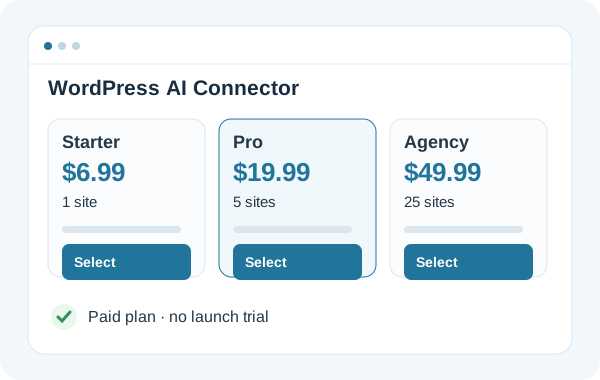
Inicia sesión en AppsToAI, elige Starter, Pro o Agency y paga. El acceso sigue tu plan; no hay prueba de lanzamiento.
WordPress AI Connector
Guía visual del plan de pago, Bridge WordPress, autorización del sitio y primera lectura.
El Bridge comprueba WordPress 6.8+, PHP 8.1+, Sodium y HTTPS en producción. Los requisitos pendientes se explican en WordPress. Instala el Bridge, confirma tu sitio y permite el acceso de solo lectura. Sin claves API ni cambios en archivos de configuración.
Una cuenta AppsToAI, tu Bridge WordPress y un cliente de IA autorizado. Sigue la guía ilustrada.
Inicia sesión en AppsToAI, elige Starter, Pro o Agency y paga. El acceso sigue tu plan; no hay prueba de lanzamiento.
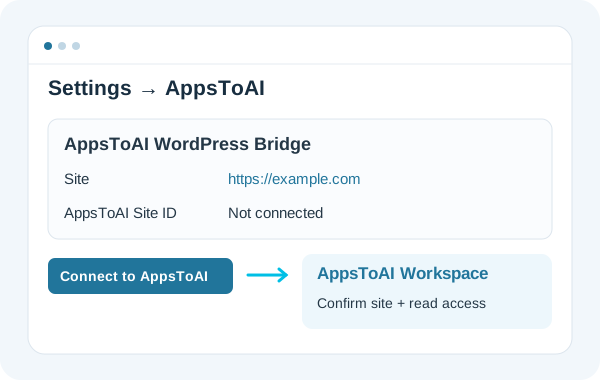
Descargar WordPress Bridge. En WordPress: Plugins → Añadir nuevo → Subir plugin. Instala y activa este ZIP. Abre Ajustes → AppsToAI, pulsa Connect to AppsToAI y confirma este espacio. Vuelve a Ajustes → AppsToAI y pulsa Allow read-only access. Tu sitio aparecerá abajo.
Conecta tu cuenta AppsToAI y autoriza el espacio que contiene tus sitios. Las credenciales de administrador WordPress permanecen en tu sitio. La instalación pública en ChatGPT está en preparación. La conexión MCP personalizada es para pruebas autorizadas; la disponibilidad en el directorio depende de la revisión de OpenAI.
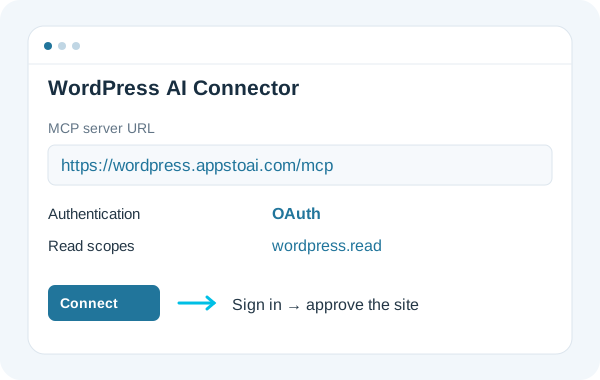
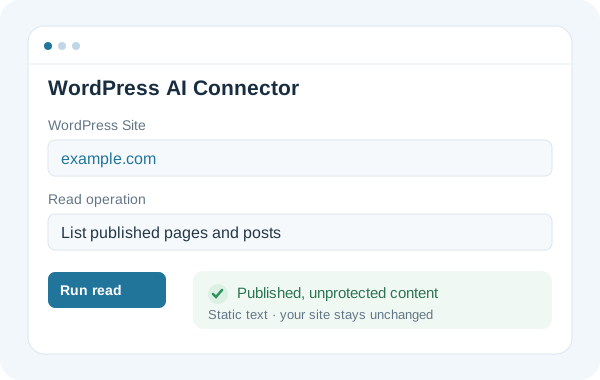
Abre WordPress AI Connector en el panel, elige el sitio y lista, busca o lee contenido publicado. Tras autorizar el cliente de IA, pídele usar las herramientas de lectura WordPress.
WordPress AI Connectorhttps://wordpress.appstoai.com/mcpOAuthappstoai-wordpress-chatgptnonewordpress.read wordpress.jobs.readConecta tu cuenta AppsToAI y autoriza el espacio que contiene tus sitios. Las credenciales de administrador WordPress permanecen en tu sitio. La instalación pública en ChatGPT está en preparación. La conexión MCP personalizada es para pruebas autorizadas; la disponibilidad en el directorio depende de la revisión de OpenAI.
Empieza en el panel listando páginas y entradas publicadas. Después busca o usa un ID devuelto. En un cliente de IA autorizado, prueba:
Lista las páginas y entradas publicadas de mi sitio WordPress conectado.
Revisa el Workspace, acceso de pago y conexión Bridge completada. El pago solo no conecta el sitio.
Vuelve a Ajustes → AppsToAI, completa la confirmación y revisa HTTPS saliente y tareas programadas.
Revisa heartbeat, versión Bridge, consentimiento del administrador y autorización actual. Reintenta al recuperar conexión.
Confirma que sea una página o entrada publicada sin protección. La lista actual muestra la primera página, hasta 20 elementos.
Verifica URL MCP, ID de cliente registrado y URL de retorno exacta de ChatGPT. Reconecta la cuenta y sitio correctos.
Solo se lee contenido publicado aprobado tras el consentimiento del administrador. Las claves privadas permanecen en WordPress. Los informes de salud incluyen datos de funcionamiento y capacidades. Revocar la autorización o desconectar detiene el acceso permitido; quitar el Bridge conserva páginas, entradas y medios. Contacta con soporte si no hay control de desconexión.
Cada conector tiene su suscripción. Gestiona cambios y cancelación WordPress en sus planes del panel. Revisa precio y fecha efectiva antes de aprobar en PayPal. La cancelación al final del periodo sigue las condiciones pagadas.