
1
Choisissez votre offre
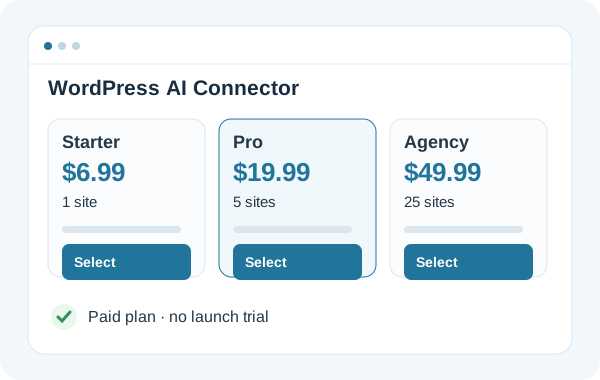
Connectez-vous à AppsToAI, choisissez Starter, Pro ou Agency et payez. L’accès suit votre offre ; aucun essai au lancement.
WordPress AI Connector
Guide visuel de l’offre payante, du Bridge WordPress, de l’autorisation du site et de la première lecture.
Le Bridge vérifie WordPress 6.8+, PHP 8.1+, Sodium et HTTPS en production. Toute condition manquante est expliquée dans WordPress. Installez le Bridge, confirmez votre site et autorisez la lecture seule. Sans clé API ni modification de fichier de configuration.
Un compte AppsToAI, votre Bridge WordPress et un client IA autorisé. Suivez le guide illustré pour la configuration complète.
Connectez-vous à AppsToAI, choisissez Starter, Pro ou Agency et payez. L’accès suit votre offre ; aucun essai au lancement.
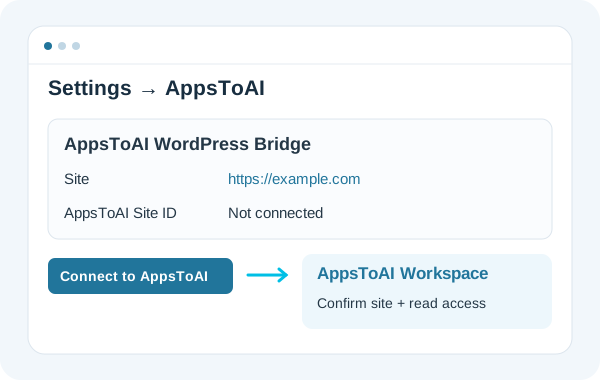
Télécharger WordPress Bridge. Dans WordPress : Extensions → Ajouter → Téléverser une extension. Installez et activez ce ZIP. Ouvrez Réglages → AppsToAI, cliquez sur Connect to AppsToAI et confirmez cet espace. Revenez dans Réglages → AppsToAI et cliquez sur Allow read-only access. Votre site apparaîtra ci-dessous.
Connectez votre compte AppsToAI et autorisez l’espace contenant vos sites. Les identifiants administrateur WordPress restent sur votre site. L’installation publique dans ChatGPT est en préparation. La connexion MCP personnalisée sert aux tests autorisés ; la disponibilité dans le répertoire dépend de la validation OpenAI.
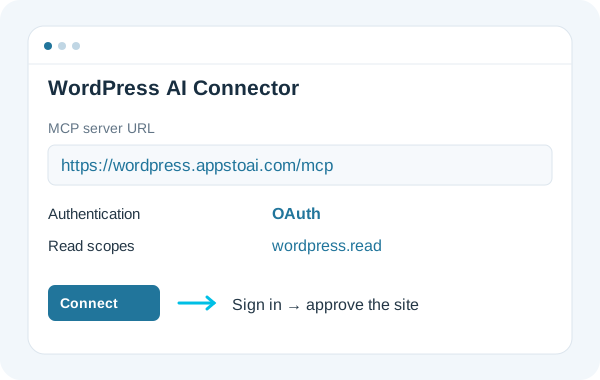
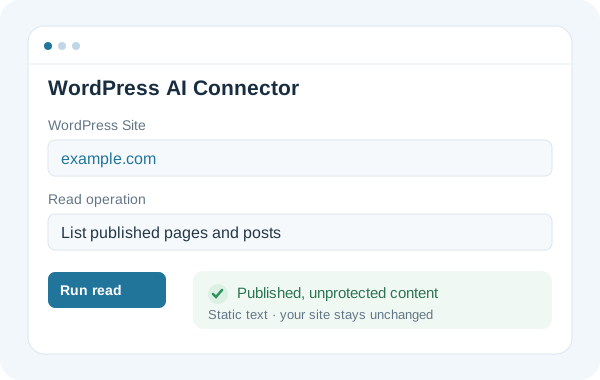
Dans le Dashboard, ouvrez WordPress AI Connector, choisissez le site et listez, recherchez ou lisez le contenu publié. Une fois le client IA autorisé, demandez-lui d’utiliser les outils de lecture WordPress.
WordPress AI Connectorhttps://wordpress.appstoai.com/mcpOAuthappstoai-wordpress-chatgptnonewordpress.read wordpress.jobs.readConnectez votre compte AppsToAI et autorisez l’espace contenant vos sites. Les identifiants administrateur WordPress restent sur votre site. L’installation publique dans ChatGPT est en préparation. La connexion MCP personnalisée sert aux tests autorisés ; la disponibilité dans le répertoire dépend de la validation OpenAI.
Commencez dans le Dashboard par la liste des pages et articles publiés. Essayez ensuite une recherche ou l’identifiant d’un élément retourné. Dans un client IA autorisé, essayez :
Liste les pages et articles publiés sur mon site WordPress connecté.
Vérifiez le Workspace, l’accès payant et la connexion Bridge terminée. Un paiement seul ne connecte pas le site.
Retournez dans Réglages → AppsToAI, terminez la confirmation dans le navigateur et vérifiez HTTPS sortant et les tâches planifiées.
Vérifiez le heartbeat, la version du Bridge, le consentement de lecture de l’administrateur et l’autorisation actuelle. Réessayez après rétablissement.
Vérifiez qu’il s’agit d’une page ou d’un article publié non protégé. La liste actuelle affiche sa première page, jusqu’à 20 éléments.
Vérifiez l’URL MCP, l’identifiant client enregistré et l’URL de rappel exacte fournie par ChatGPT. Reconnectez le bon compte et site.
La lecture nécessite l’accord de l’administrateur et concerne uniquement le contenu publié autorisé. Les clés privées restent dans WordPress. Les rapports de santé contiennent des informations de fonctionnement et de capacités. Retirer l’autorisation IA ou déconnecter le service arrête l’accès autorisé ; supprimer le Bridge préserve pages, articles et médias. Contactez le support si aucun contrôle de déconnexion n’est disponible.
Chaque connecteur a son abonnement. Gérez le changement d’offre et la résiliation WordPress depuis ses offres dans le Dashboard. Vérifiez le prix et la date d’effet avant de confirmer dans PayPal. La résiliation en fin de période suit les conditions de l’abonnement payé.